
Última verificación: 15 de septiembre de 2026. Este artículo es solo para fines informativos y no está afiliado ni respaldado por la Autoridad de Inmigración y Puntos de Control (ICA).
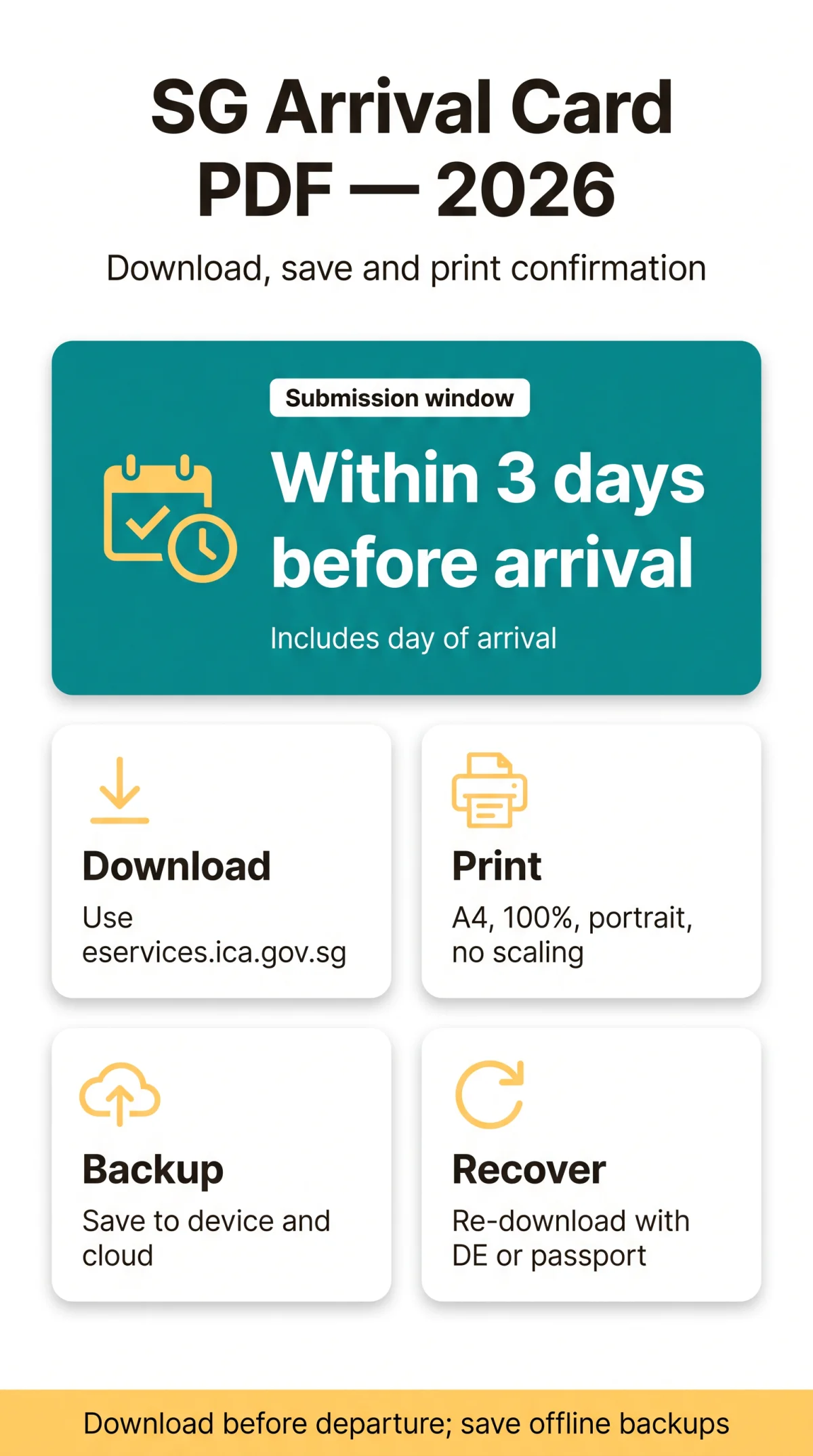
El PDF de confirmación de la Tarjeta de Llegada SG (con número DE y código QR) se genera instantáneamente después de la presentación a través del portal de e-Service de la ICA. Descárgalo desde la página de confirmación o como archivo adjunto de correo electrónico. Imprímelo en A4 al 100% y guárdalo sin conexión para el despacho de inmigración en el Aeropuerto Changi.
El PDF es un documento digital gratuito emitido únicamente a través del e-Service SGAC basado en la web, no la aplicación móvil MyICA. Verifica tu número de pasaporte, nombre completo y detalles del vuelo antes de imprimir, y conserva el documento durante toda tu estancia en Singapur.
¿Qué es el PDF de Confirmación de la Tarjeta de Llegada SG y Cuándo se Presenta?
El PDF de confirmación de la Tarjeta de Llegada SG es un documento digital gratuito emitido por el portal de e-Service de la ICA después de la presentación. No es una visa. Es el reemplazo electrónico de la tarjeta DE de papel (tarjeta blanca), descontinuada el 27 de marzo de 2020 según lo anunciado en el comunicado de prensa de la ICA sobre la transición a la Tarjeta de Llegada SG electrónica. El PDF contiene tu nombre completo, número de pasaporte, nacionalidad, fecha de llegada, detalles del vuelo, un número DE único y un código QR escaneable utilizado por los oficiales de inmigración en el Aeropuerto Changi.
El PDF se genera únicamente a través del e-Service SGAC basado en la web. La aplicación móvil MyICA proporciona confirmación pero no produce un archivo PDF descargable. Una presentación individual toma de 5 a 7 minutos e incluye la Declaración de Salud Electrónica (e-HDC) obligatoria como un componente incluido.
Presenta tu Tarjeta de Llegada SG dentro de los 3 días anteriores a la llegada, incluyendo el día de llegada. Por ejemplo, si llegas el 15 de septiembre de 2026, puedes presentarla a partir del 12 de septiembre de 2026. El servicio es gratuito (SGD 0). Los servicios comerciales de terceros no están respaldados ni afiliados a la ICA y cobran una tarifa por un servicio que no cuesta nada.
Cómo Descargar el PDF de la Tarjeta de Llegada de Singapur desde el Portal y el Correo Electrónico
Completa y verifica todos los campos del formulario
en el portal en eservices.ica.gov.sg/sgarrivalcard/.
Haz clic en Enviar
La página de confirmación se carga, mostrando tu número DE y los detalles del viajero.
Haz clic en el botón Descargar
El PDF de confirmación de la Tarjeta de Llegada SG se abre en una pestaña del navegador (escritorio) o se guarda en tu carpeta de Descargas (Android).
Guarda el archivo
En el escritorio, usa la función de guardar del navegador; en iOS, toca Compartir y luego Guardar en Archivos; en Android, verifica Descargas en el Administrador de Archivos; en Windows, haz clic derecho y luego Guardar como; en Mac, arrastra el archivo a tu escritorio.
Haz una copia de seguridad en el almacenamiento en la nube
(Google Drive, iCloud o Dropbox) para redundancia.
La ICA también envía un correo electrónico de confirmación con el PDF de la Tarjeta de Llegada SG como archivo adjunto a la dirección que declaraste durante la presentación. Si el correo electrónico no aparece, revisa primero tu carpeta de spam o correo no deseado. El portal funciona mejor en Edge, Firefox, Chrome y Safari. Si el PDF no se descarga, deshabilita los bloqueadores de ventanas emergentes para eservices.ica.gov.sg en la configuración de tu navegador.
Nota del editor (probado en septiembre de 2026): Probamos el flujo de descarga en un iPhone 16 Pro (iOS 18) y un Samsung Galaxy S24 (Android 14). En iOS, el PDF se abrió en una nueva pestaña. Toca el icono de compartir, luego “Guardar en Archivos” para almacenarlo localmente. En Android, el archivo se guardó directamente en la carpeta de Descargas a través de Chrome. El correo electrónico de confirmación llegó en 2 minutos en ambas pruebas.
Cómo Imprimir Correctamente el PDF de la Tarjeta de Llegada SG para Inmigración
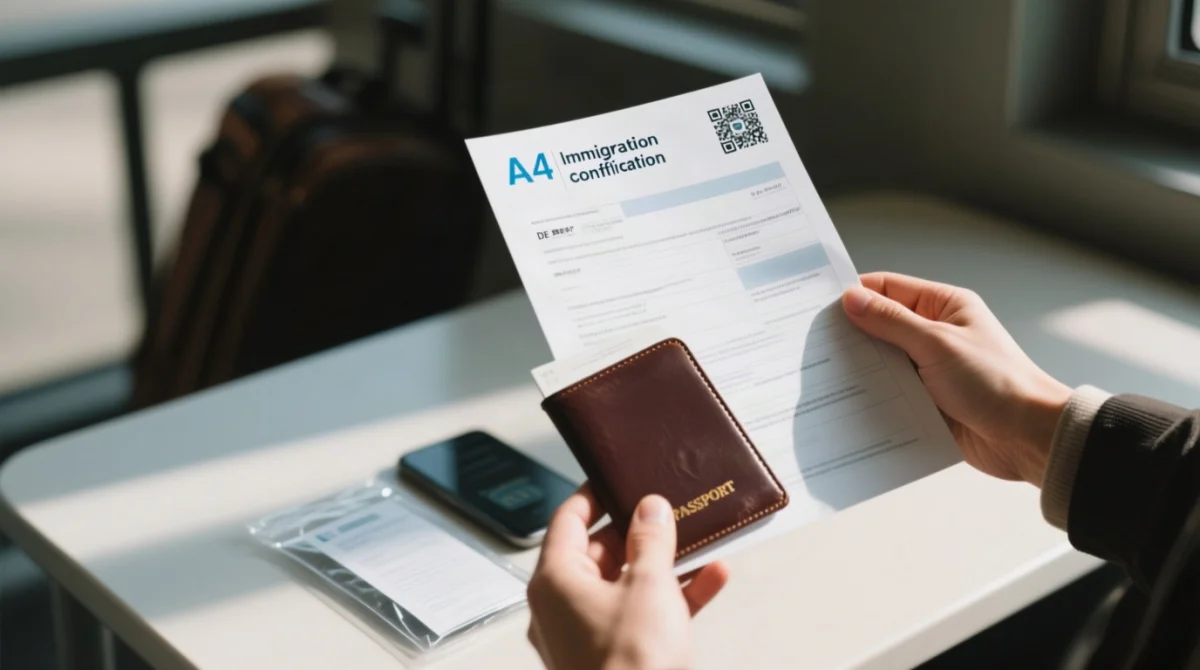
Imprime el PDF de confirmación de la Tarjeta de Llegada SG en papel A4 al 100% de tamaño real para asegurar que el código QR se escanee de manera confiable en la inmigración del Aeropuerto Changi. El PDF no está protegido con contraseña y se abre directamente en Adobe Acrobat Reader, cualquier visor de navegador o Apple Preview.
Abre el PDF e inicia el diálogo de impresión
Presiona Ctrl+P (Windows) o Cmd+P (Mac).
Establece el tamaño del papel en A4
(Estándar del Reino Unido). Elige tamaño real / escala del 100%. No selecciones “escalar para ajustar”, ya que esto distorsiona las dimensiones del código QR.
Selecciona la orientación y las caras
Selecciona orientación vertical e impresión a una sola cara. Se recomienda la impresión a color para el contraste del código QR; la impresión en blanco y negro puede funcionar pero no está garantizada.
Verifica cuatro puntos de datos
Antes de imprimir, verifica cuatro puntos de datos: el código QR es escaneable, el número DE es visible, el nombre del viajero coincide con el pasaporte y el número de pasaporte coincide con el documento de viaje.
Imprime una segunda copia de seguridad
y guárdala en una bolsa separada. Mantén el PDF digital guardado en tu teléfono como una copia de seguridad paralela sin conexión.
Consejo de impresión de nuestra prueba: Probamos el PDF en una Brother HL-L2350DW y una HP LaserJet Pro M404n. Ambas produjeron códigos QR escaneables cuando se imprimieron al 100% de escala en papel de copia A4 estándar. Evita “ajustar a la página” en el diálogo de impresión, ya que esto encoge el código QR y causó fallos de escaneo en nuestras pruebas.
Para presentaciones grupales, cada viajero recibe un PDF individual de la Tarjeta de Llegada SG con su propio número DE. Imprime el documento de cada miembro de la familia por separado.
Cómo Almacenar, Recuperar y Presentar tu PDF de la Tarjeta de Llegada SG
- Descarga antes de la salida. El Wi-Fi en vuelo no es confiable. Recupera el PDF de confirmación de la Tarjeta de Llegada SG mientras aún estés en tierra.
- Guarda en dos ubicaciones. Almacena el archivo en el almacenamiento local del teléfono y en un servicio en la nube (Google Drive, iCloud o Dropbox). Crea una carpeta dedicada “Viaje a Singapur” para un acceso rápido en el aeropuerto.
- Conserva una copia impresa. Una captura de pantalla de alta resolución del código QR es una copia de seguridad útil sin conexión, pero no se garantiza que sea aceptada en inmigración. Una copia física impresa o el archivo PDF original es más seguro.
- Vuelve a descargar si se pierde. Ve al portal de e-Service SGAC, ingresa tu número DE o número de pasaporte más fecha de nacimiento, recupera tu presentación y descarga de nuevo. No hay límite para las descargas. Si el portal no reconoce tus datos, verifica si hay errores tipográficos. Como último recurso, contacta a la ICA al +65 6391 6100 (servicio de contestador automático las 24 horas). Para una guía detallada, consulta nuestra guía sobre cómo recuperar un PDF de la Tarjeta de Llegada de Singapur o un correo electrónico de confirmación perdido.
- Vuelve a descargar después de cualquier actualización. La modificación de detalles a través de la función Actualizar SGAC emite una nueva confirmación. El PDF antiguo queda obsoleto. Siempre descarga la última versión y desecha la copia anterior.
El PDF de confirmación de la Tarjeta de Llegada SG no es compatible con Apple Wallet o Google Wallet. Conserva el archivo PDF original y/o una copia impresa para presentar en la inmigración del Aeropuerto Changi.
Descargo de responsabilidad: Los procedimientos de inmigración, los plazos de presentación y los requisitos del PDF pueden cambiar sin previo aviso. Siempre verifica las últimas instrucciones en la página de la Tarjeta de Llegada SG de la ICA antes de tu partida. Esta guía refleja la información actual a septiembre de 2026.
Preguntas Frecuentes (FAQ) sobre la descarga del PDF de la Tarjeta de Llegada de Singapur
¿Puedo descargar el PDF de la Tarjeta de Llegada de Singapur en mi teléfono?
Sí. Después de enviar a través del e-Service SGAC basado en la web, la página de confirmación ofrece un botón de descarga que funciona en navegadores de iPhone y Android. El PDF se guarda en la carpeta de Descargas de tu dispositivo. Alternativamente, el PDF llega como un archivo adjunto de correo electrónico que puedes abrir y guardar desde tu aplicación de correo.
¿Qué hago si nunca recibí el correo electrónico de confirmación con el PDF?
Revisa primero tu carpeta de spam o correo no deseado. Verifica la dirección de correo electrónico que ingresaste durante la presentación. Si la dirección era incorrecta, vuelve a enviar la Tarjeta de Llegada SG. También puedes recuperar el PDF directamente desde el portal de e-Service SGAC usando tu número DE.
¿Cómo obtengo una nueva copia del PDF si eliminé el original?
Ve al portal de e-Service SGAC en https://eservices.ica.gov.sg/sgarrivalcard/, ingresa tu número DE o número de pasaporte y fecha de nacimiento, recupera tu presentación y descarga el PDF de nuevo. No hay límite en la cantidad de veces que puedes volver a descargarlo.
¿El PDF contiene un código QR y para qué sirve?
Sí. El PDF de confirmación incluye un código QR que los oficiales de la ICA o las puertas de despacho automatizadas escanean en el Aeropuerto Changi. El código QR contiene tus datos de declaración de llegada y número DE, lo que permite un procesamiento de inmigración más rápido. Asegúrate de que el código QR sea claro y no esté obstruido en tu copia impresa.
¿Puedo imprimir el PDF de la Tarjeta de Llegada SG en blanco y negro?
Se recomienda la impresión a color para la fiabilidad del código QR; A4 al 100%, vertical, sin escalado. La impresión en blanco y negro puede funcionar pero no está garantizada.
¿Qué debo verificar en el PDF antes de viajar?
Verifica que tu número de pasaporte, nombre completo, nacionalidad y detalles del vuelo sean correctos. El número de pasaporte en el PDF debe coincidir con el pasaporte con el que viajas. Si algún detalle es incorrecto, actualiza tu Tarjeta de Llegada SG a través de la función Actualizar SGAC en el portal antes de la salida.
¿Es suficiente una captura de pantalla del PDF, o necesito una copia impresa?
Una captura de pantalla de alta resolución puede funcionar en los mostradores de inspección manual, pero no está garantizada. Imprime una copia física y guarda el PDF digital en tu teléfono para acceso sin conexión. El personal de facturación de la aerolínea también puede pedir ver una prueba de la presentación de la SGAC.
¿La actualización de mi Tarjeta de Llegada SG crea un nuevo PDF?
Sí. La modificación de cualquier detalle después de la presentación inicial emite una confirmación actualizada. El PDF anterior queda obsoleto. Siempre vuelve a descargar la última versión y desecha la copia antigua para evitar retrasos.
Utilicé un servicio de terceros. ¿Dónde está mi PDF de confirmación?
Los servicios de llenado de formularios de terceros no están respaldados ni afiliados a la ICA. Cobran una tarifa por un servicio que es gratuito (SGD 0). La única forma de obtener el PDF de confirmación es a través del portal de e-Service SGAC de la ICA o el correo electrónico de confirmación enviado a tu dirección.
¿Necesito mostrar el PDF en la inmigración del Aeropuerto Changi?
Los oficiales de la ICA pueden solicitar ver tu confirmación de la Tarjeta de Llegada SG durante el despacho de inmigración. Ten el PDF accesible, ya sea impreso o abierto en la pantalla de tu teléfono. Las puertas de despacho automatizadas pueden escanear el código QR directamente, mientras que los mostradores manuales suelen verificar el número DE y los detalles del pasaporte.