

Dernière vérification : 15 septembre 2026. Cet article est à titre informatif uniquement et n’est ni affilié ni approuvé par l’Immigration & Checkpoints Authority (ICA).
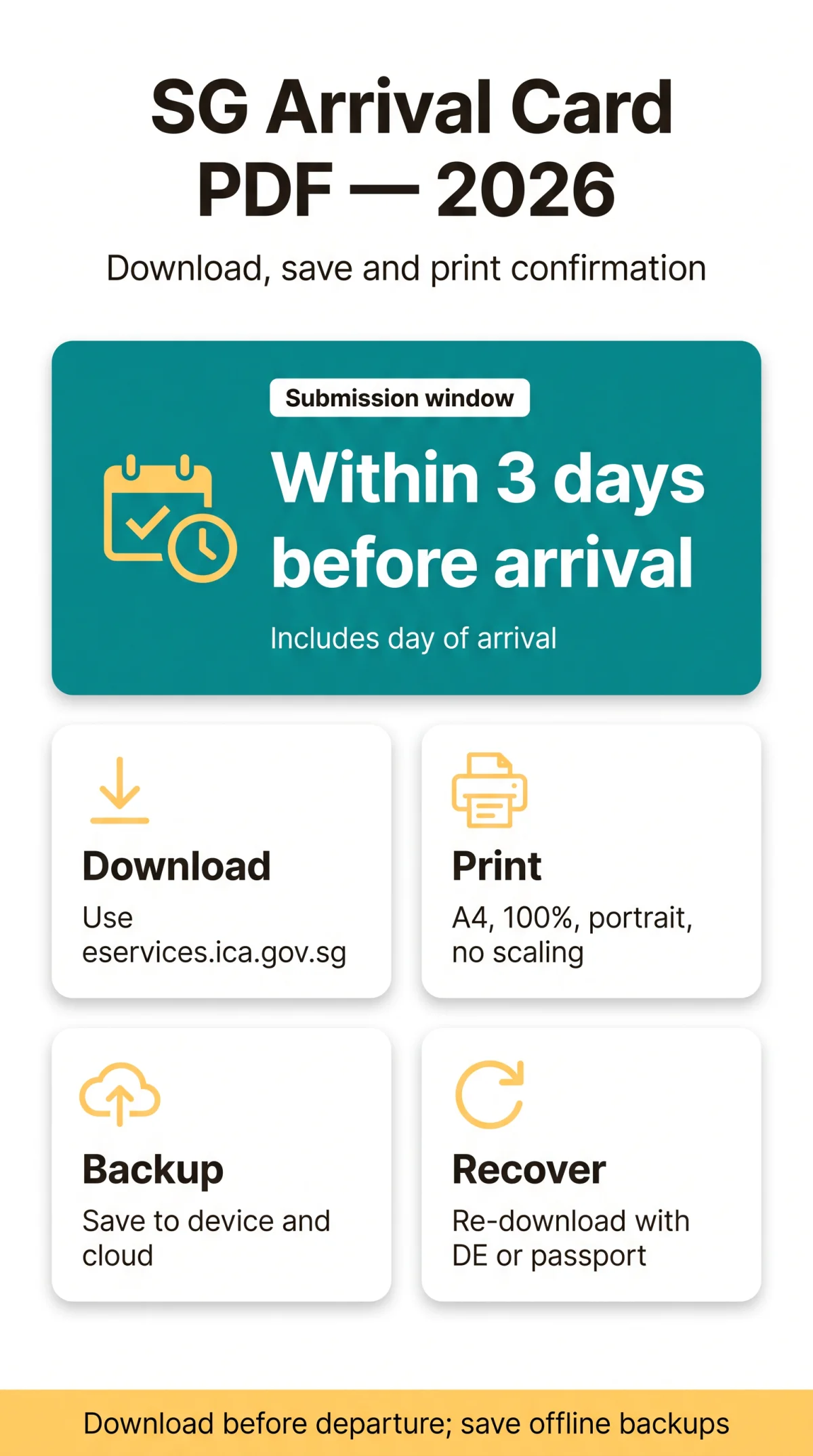
Le PDF de confirmation de la carte d’arrivée SG (avec numéro DE et code QR) est généré instantanément après soumission via le portail e-Service de l’ICA. Téléchargez-le depuis la page de confirmation ou la pièce jointe de l’e-mail. Imprimez sur du papier A4 à 100 % et enregistrez-le hors ligne pour le contrôle d’immigration à l’aéroport de Changi.
Le PDF est un document numérique gratuit émis uniquement via le service électronique SGAC basé sur le Web, et non l’application mobile MyICA. Vérifiez votre numéro de passeport, votre nom complet et les détails de votre vol avant d’imprimer, et conservez le document pendant toute la durée de votre séjour à Singapour.
Qu’est-ce que le PDF de confirmation de la carte d’arrivée SG et quand le soumettre ?
Le PDF de confirmation de la carte d’arrivée SG est un document numérique gratuit émis par le portail e-Service de l’ICA après soumission. Ce n’est pas un visa. Il s’agit du remplacement électronique de la carte DE papier (carte blanche), abandonnée le 27 mars 2020, comme annoncé dans le communiqué de presse de l’ICA sur la transition vers la carte d’arrivée SG électronique. Le PDF contient votre nom complet, votre numéro de passeport, votre nationalité, votre date d’arrivée, les détails de votre vol, un numéro DE unique et un code QR scannable utilisé par les agents d’immigration à l’aéroport de Changi.
Le PDF est généré uniquement via le service électronique SGAC basé sur le Web. L’application mobile MyICA fournit une confirmation mais ne produit pas de fichier PDF téléchargeable. Une soumission individuelle prend 5 à 7 minutes et inclut la Déclaration de santé électronique (e-HDC) obligatoire comme composant intégré.
Soumettez votre carte d’arrivée SG dans les 3 jours précédant l’arrivée, y compris le jour de l’arrivée. Par exemple, si vous arrivez le 15 septembre 2026, vous pouvez soumettre à partir du 12 septembre 2026. Le service est gratuit (0 SGD). Les services de formulaires tiers commerciaux ne sont ni approuvés ni affiliés à l’ICA et facturent des frais pour un service qui ne coûte rien.
Comment télécharger le PDF de la carte d’arrivée de Singapour depuis le portail et par e-mail
Remplissez et vérifiez tous les champs du formulaire
sur le portail à l’adresse eservices.ica.gov.sg/sgarrivalcard/.
Cliquez sur Soumettre
La page de confirmation se charge, affichant votre numéro DE et les détails du voyageur.
Cliquez sur le bouton Télécharger
Le PDF de confirmation de la carte d’arrivée SG s’ouvre dans un onglet de navigateur (ordinateur de bureau) ou s’enregistre dans votre dossier Téléchargements (Android).
Enregistrez le fichier
Sur ordinateur de bureau, utilisez la fonction d’enregistrement du navigateur ; sur iOS, appuyez sur Partager puis Enregistrer dans Fichiers ; sur Android, vérifiez les Téléchargements dans le Gestionnaire de fichiers ; sur Windows, cliquez avec le bouton droit puis Enregistrer sous ; sur Mac, faites glisser le fichier sur votre bureau.
Sauvegardez sur le stockage cloud
(Google Drive, iCloud ou Dropbox) pour la redondance.
L’ICA envoie également un e-mail d’accusé de réception avec le PDF de la carte d’arrivée SG en pièce jointe à l’adresse que vous avez déclarée lors de la soumission. Si l’e-mail est manquant, vérifiez d’abord votre dossier de spam ou de courrier indésirable. Le portail fonctionne mieux sur Edge, Firefox, Chrome et Safari. Si le PDF ne se télécharge pas, désactivez les bloqueurs de pop-up pour eservices.ica.gov.sg dans les paramètres de votre navigateur.
Note de l’éditeur (testé en septembre 2026) : Nous avons testé le flux de téléchargement sur un iPhone 16 Pro (iOS 18) et un Samsung Galaxy S24 (Android 14). Sur iOS, le PDF s’est ouvert dans un nouvel onglet. Appuyez sur l’icône de partage, puis sur « Enregistrer dans Fichiers » pour le stocker localement. Sur Android, le fichier a atterri directement dans le dossier Téléchargements via Chrome. L’e-mail d’accusé de réception est arrivé en moins de 2 minutes dans les deux tests.
Comment imprimer correctement le PDF de la carte d’arrivée SG pour l’immigration
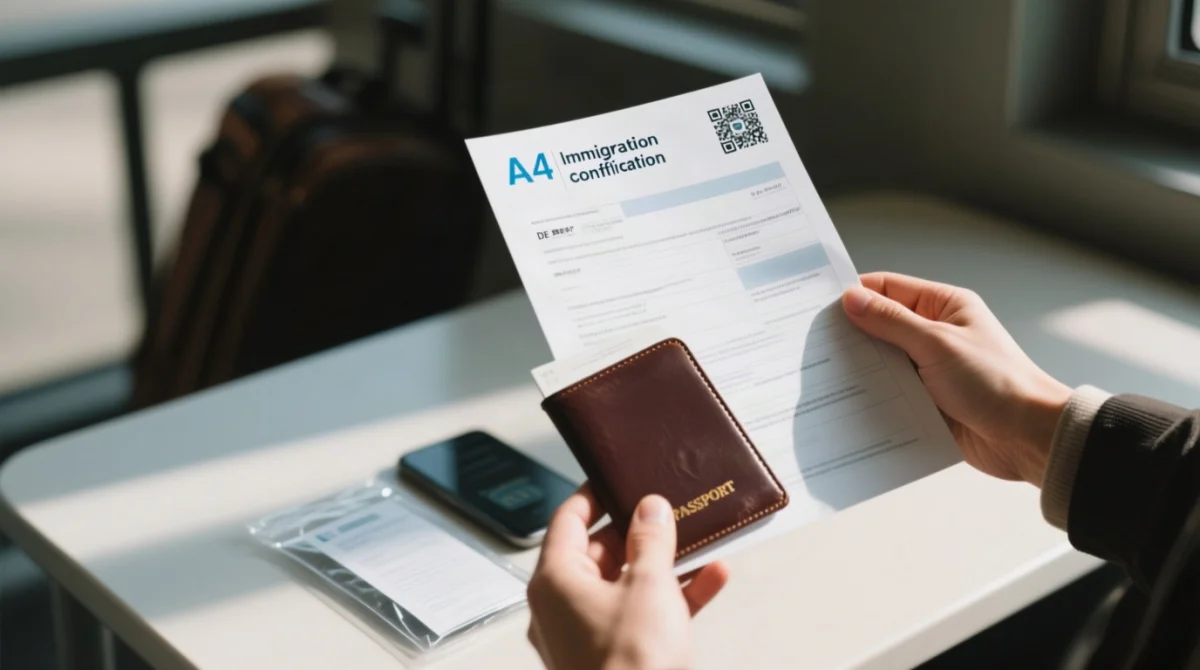
Imprimez le PDF de confirmation de la carte d’arrivée SG sur du papier A4 à 100 % de la taille réelle pour garantir que le code QR soit scanné de manière fiable à l’immigration de l’aéroport de Changi. Le PDF n’est pas protégé par mot de passe et s’ouvre directement dans Adobe Acrobat Reader, n’importe quelle visionneuse de navigateur ou Apple Preview.
Ouvrez le PDF et lancez la boîte de dialogue d’impression
Appuyez sur Ctrl+P (Windows) ou Cmd+P (Mac).
Définissez le format de papier sur A4
(standard britannique). Choisissez la taille réelle / échelle 100 %. Ne sélectionnez pas « ajuster à la page », car cela déforme les dimensions du code QR.
Sélectionnez l’orientation et les côtés
Sélectionnez l’orientation portrait et l’impression recto. L’impression couleur est recommandée pour le contraste du code QR ; le noir et blanc peut fonctionner mais n’est pas garanti.
Vérifiez quatre points de données
Avant d’imprimer, vérifiez quatre points de données : le code QR est scannable, le numéro DE est visible, le nom du voyageur correspond au passeport et le numéro de passeport correspond au document de voyage.
Imprimez une deuxième copie de sauvegarde
et rangez-la dans un sac séparé. Conservez le PDF numérique enregistré sur votre téléphone comme sauvegarde hors ligne parallèle.
Conseil d’impression de notre test : Nous avons testé le PDF sur une Brother HL-L2350DW et une HP LaserJet Pro M404n. Les deux ont produit des codes QR scannables lorsqu’ils ont été imprimés à l’échelle 100 % sur du papier de copie A4 standard. Évitez « ajuster à la page » dans la boîte de dialogue d’impression, car cela réduit le code QR et a provoqué des échecs de numérisation lors de nos tests.
Pour les soumissions de groupe, chaque voyageur reçoit un PDF de carte d’arrivée SG individuel avec son propre numéro DE. Imprimez le document de chaque membre de la famille séparément.
Comment stocker, récupérer et présenter votre PDF de carte d’arrivée SG
- Téléchargez avant le départ. Le Wi-Fi en vol n’est pas fiable. Récupérez le PDF de confirmation de la carte d’arrivée SG pendant que vous êtes encore au sol.
- Enregistrez à deux endroits. Stockez le fichier dans le stockage local du téléphone et dans un service cloud (Google Drive, iCloud ou Dropbox). Créez un dossier dédié « Voyage à Singapour » pour un accès rapide à l’aéroport.
- Conservez une copie imprimée. Une capture d’écran haute résolution du code QR est une sauvegarde hors ligne utile mais n’est pas garantie d’être acceptée à l’immigration. Une impression physique ou le fichier PDF original est plus sûr.
- Retéléchargez si perdu. Allez sur le portail e-Service SGAC, entrez votre numéro DE ou numéro de passeport plus date de naissance, récupérez votre soumission et téléchargez à nouveau. Il n’y a aucune limite aux retéléchargements. Si le portail ne reconnaît pas vos coordonnées, vérifiez les fautes de frappe. En dernier recours, contactez l’ICA au +65 6391 6100 (service de réponse automatisé 24h/24). Pour une procédure détaillée, consultez notre guide sur la façon de récupérer un PDF de carte d’arrivée de Singapour ou un e-mail de confirmation perdu.
- Retéléchargez après toute mise à jour. La modification des détails via la fonctionnalité Mettre à jour SGAC émet une nouvelle confirmation. L’ancien PDF est remplacé. Téléchargez toujours la dernière version et jetez la copie précédente.
Le PDF de confirmation de la carte d’arrivée SG n’est pas compatible avec Apple Wallet ou Google Wallet. Conservez le fichier PDF brut et/ou une copie imprimée pour la présentation à l’immigration de l’aéroport de Changi.
Avertissement : Les procédures d’immigration, les délais de soumission et les exigences PDF peuvent changer sans préavis. Vérifiez toujours les dernières instructions sur la page de la carte d’arrivée SG de l’ICA avant votre départ. Ce guide reflète les informations actuelles en septembre 2026.
Foire aux questions (FAQ) sur le téléchargement du PDF de la carte d’arrivée de Singapour
Puis-je télécharger le PDF de la carte d’arrivée de Singapour sur mon téléphone ?
Oui. Après avoir soumis via le service électronique SGAC basé sur le Web, la page de confirmation offre un bouton de téléchargement qui fonctionne sur les navigateurs iPhone et Android. Le PDF s’enregistre dans le dossier Téléchargements de votre appareil. Alternativement, le PDF arrive en pièce jointe d’un e-mail que vous pouvez ouvrir et enregistrer depuis votre application de messagerie.
Que dois-je faire si je n’ai jamais reçu l’e-mail de confirmation avec le PDF ?
Vérifiez d’abord votre dossier de spam ou de courrier indésirable. Vérifiez l’adresse e-mail que vous avez saisie lors de la soumission. Si l’adresse était incorrecte, soumettez à nouveau la carte d’arrivée SG. Vous pouvez également récupérer le PDF directement depuis le portail e-Service SGAC en utilisant votre numéro DE.
Comment obtenir une nouvelle copie du PDF si j’ai supprimé l’original ?
Allez sur le portail e-Service SGAC à l’adresse https://eservices.ica.gov.sg/sgarrivalcard/, entrez votre numéro DE ou numéro de passeport et votre date de naissance, récupérez votre soumission et téléchargez à nouveau le PDF. Il n’y a aucune limite au nombre de fois où vous pouvez le retélécharger.
Le PDF contient-il un code QR et à quoi sert-il ?
Oui. Le PDF de confirmation comprend un code QR que les agents de l’ICA ou les portes de dédouanement automatisées scannent à l’aéroport de Changi. Le code QR contient vos données de déclaration d’arrivée et votre numéro DE, permettant un traitement d’immigration plus rapide. Assurez-vous que le code QR est clair et dégagé sur votre copie imprimée.
Puis-je imprimer le PDF de la carte d’arrivée SG en noir et blanc ?
L’impression couleur est recommandée pour la fiabilité du code QR ; A4 à 100 %, portrait, sans mise à l’échelle. Le noir et blanc peut fonctionner mais n’est pas garanti.
Que dois-je vérifier sur le PDF avant de voyager ?
Vérifiez que votre numéro de passeport, votre nom complet, votre nationalité et les détails de votre vol sont corrects. Le numéro de passeport sur le PDF doit correspondre au passeport avec lequel vous voyagez. Si des détails sont incorrects, mettez à jour votre carte d’arrivée SG via la fonction Mettre à jour SGAC sur le portail avant le départ.
Une capture d’écran du PDF est-elle suffisante, ou ai-je besoin d’une copie imprimée ?
Une capture d’écran haute résolution peut fonctionner aux comptoirs d’inspection manuels mais n’est pas garantie. Imprimez une copie physique et conservez le PDF numérique enregistré sur votre téléphone pour un accès hors ligne. Le personnel d’enregistrement des compagnies aériennes peut également demander à voir une preuve de soumission SGAC.
La mise à jour de ma carte d’arrivée SG crée-t-elle un nouveau PDF ?
Oui. La modification de tout détail après la soumission initiale émet une confirmation mise à jour. Le PDF précédent est remplacé. Téléchargez toujours la dernière version et jetez l’ancienne copie pour éviter les retards.
J’ai utilisé un service tiers. Où est mon PDF de confirmation ?
Les services de remplissage de formulaires tiers ne sont ni approuvés ni affiliés à l’ICA. Ils facturent des frais pour un service qui est gratuit (0 SGD). La seule façon d’obtenir le PDF de confirmation est via le portail e-Service SGAC de l’ICA ou l’e-mail d’accusé de réception envoyé à votre adresse.
Dois-je présenter le PDF à l’immigration de l’aéroport de Changi ?
Les agents de l’ICA peuvent demander à voir votre confirmation de carte d’arrivée SG lors du contrôle d’immigration. Ayez le PDF accessible, soit sous forme imprimée, soit ouvert sur l’écran de votre téléphone. Les portes de dédouanement automatisées peuvent scanner le code QR directement, tandis que les comptoirs manuels vérifient généralement le numéro DE et les détails du passeport.